WordPressをやめる前に確かめる3つ|古いURLとメールと記事の書き出し
この記事の目次
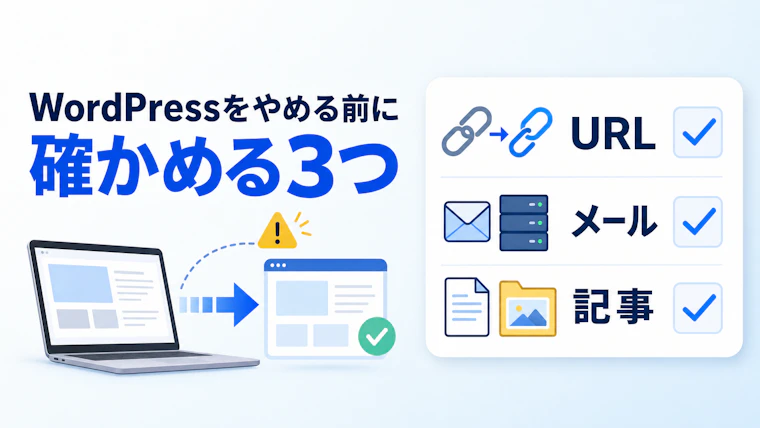
上司から「WordPressはやめてサイトを作り直そう」と言われて、何から手を付ければいいか分からない担当者は多いです。先に結論をお伝えします。WordPressをやめる前に確かめるのは古いURLの行き先とメールの置き場所と記事の書き出しの3つです。
この3つは新しいサイトのデザインより先に決める必要があります。Googleはサイトを移すときに古いURLから新しいURLへのリダイレクト(古いURLを開いた人を新しいURLへ自動で送る設定)を1年以上残すよう説明しています(Google検索セントラルのサイト移転の説明・2026年11月時点)。
この記事では3つがそれぞれなぜ必要かを順に説明します。そのうえで作り直しを今始めていい会社と先に準備する会社の分かれ目と、御社が今日やることをお伝えします。
WordPressをやめても古いURLは1年以上残す
WordPressをやめても古いURLは消さずに新しいURLへリダイレクトし、そのリダイレクトを1年以上残すのが目安です。Googleの説明では移転のあいだは検索での掲載順位が一時的に動くことがあるとされています。そのためリダイレクトはできるだけ長く残すよう書かれています。
リダイレクトの種類も決まっています。Googleは技術的にできる場合はサーバー側の永続的なリダイレクト(301か308)を使うようすすめています。ページの中に書くJavaScriptの転送は最後の手段という扱いです。
時間もかかります。同じGoogleの説明では、中くらいの規模のサイトでもGoogleが新しいURLを表示し始めるまでに数週間以上かかることがあるとされています。
そのため最初の作業は古いURLの一覧を作ることです。Googleも元のURLから新しいURLへの対応表を「重要な項目」と書いています。WordPressの記事や固定ページのURLを1行ずつ書き出し、横に新しいURLを書いていきます。
古いURLの一覧と行き先の表が無いまま作り直すと、検索から来ていた人が消えたページに着くことになります。
メールが同じサーバーにあると解約と一緒に止まる
会社のメールをWordPressと同じレンタルサーバーで受けているなら、そのサーバーを解約するとメールも使えなくなります。古いURLの行き先を決めたら、次はこのサーバーの中身を確かめます。
たとえばエックスサーバーの説明では、解約の手続きをしたサーバー契約は利用期限が来たあとに順次削除されます(エックスサーバーの解約の説明)。サーバーの中にあるメールアカウントも契約と一緒に消えるので、新しいサイトに替えた勢いでサーバーを解約すると問い合わせのメールまで止まります。
確かめる場所はドメインの管理画面にあるメールの届け先の設定(MXレコード)です。届け先がレンタルサーバーになっていれば、メールはそのサーバーにあります。Google WorkspaceやMicrosoft 365になっていれば、サーバーを解約してもメールは止まりません。
リダイレクトを1年以上残すには古いURLを受け取るサーバーかドメインの設定も残しておく必要があります。サーバーの解約は新しいサイトの公開日ではなく、メールの移し先とリダイレクトの置き場所が決まってからにします。
WordPressの書き出しで画像のファイルは出てこない
WordPressの管理画面の「ツール」から「エクスポート」を選ぶと記事を書き出せますが、画像のファイルはこの中に入っていません。URLとメールの次に確かめるのは、移したい中身が手元に揃うかどうかです。
WordPress公式の説明では、エクスポートで作られるのはWXRという形式のXMLのファイルです(WordPress公式のエクスポート画面の説明)。中身として挙がっているのは投稿・固定ページ・コメント・カスタムフィールド・カテゴリー・タグ・ユーザーで、画像のファイルは挙がっていません。
画像はサーバーの「wp-content/uploads」というフォルダーに年と月ごとに入っています。記事のXMLと画像のフォルダーを両方取っておかないと、新しいサイトで記事の画像が表示されなくなります。
もう1つ気を付けたいのは、プラグインで作ったページです。お問い合わせフォームや予約の表はプラグインの設定に入っていることが多く、XMLのファイルには出てきません。新しいサイトで作り直すものとして一覧に入れておきます。
記事のXMLと画像のフォルダーとプラグインで作ったページの一覧が揃って、はじめて移す中身が分かります。
弊社がWordPressのサイトを作り直したときの経験
弊社のサイトも以前はWordPressで動かしていました。2024年ごろにそのサイトが乗っ取られ、訪問者が海外のECサイトに飛ばされるようになりました。
書き換えられた所を消してもしばらくすると同じものが戻ってきたため、最後は別のサーバーを立てました。ドメインのつなぎ先を新しいサーバーに切り替え、サイトは作り直しになりました。
作り直しはデザインからではなく、ドメインのつなぎ先を替えるところから始まりました。この経験からドメインとサーバーの名義とログインが手元にあることが作り直しを始める前提だと弊社は考えています。今の弊社のサイトはmicroCMSとNext.jsで動いています。
作り直しを今始めていい会社と先に準備する会社
ここまでの3つを表にまとめます。御社のサイトを当てはめてください。上司に説明するときにもそのまま使えます。
確かめること | 作り直しを始めていい | 先に準備する |
|---|---|---|
古いURL | 一覧と新しいURLの対応表がある | 何ページあるか分からない |
メール | 届け先がサーバーとは別か移し先が決まっている | サーバーで受けていて移し先が無い |
記事と画像 | XMLと画像のフォルダーを取ってある | 管理画面にしか無い |
ドメインとサーバー | 名義とログインを社内で持っている | 前の制作会社しか分からない |
4つとも左の列なら、新しいサイトの見た目の話を始めて大丈夫です。
1つでも右の列があるなら、デザインの前にその項目を片付けてください。特にドメインとサーバーが右の列なら、ほかの3つも確かめられないので最初に取りかかります。
そもそもWordPressをやめるべきかどうかで迷っているなら、続けていい会社と見直す会社の分かれ目を別の記事で書いています。
御社が今日やること
次の4つは今日のうちに確かめられます。
- ドメインとサーバーの管理画面に社内の誰がログインできるかを書き出す
- ドメインの管理画面でメールの届け先(MXレコード)がどこになっているかを見る
- WordPressの「ツール」から「エクスポート」で「すべてのコンテンツ」を選び、XMLのファイルを保存する
- Search Consoleの「ページ」の一覧から検索に出ているURLを書き出し、新しいURLを書く列を足す
やりがちな失敗は、新しいサイトを公開した日に古いサーバーを解約してしまうことです。メールとリダイレクトの置き場所が決まるまでは、古いサーバーの契約を残しておいてください。
今のWordPressの版やプラグインの状態を外から先に知りたいときは無料のWordPress診断で確かめられます。
弊社がやっていること
弊社はこれまで他社が作ったWordPressの保守を70社ほど引き継いできました。引き継ぎで最初に確かめるのは契約と入口で、ドメインとサーバーの名義・ログイン情報・有料のテーマやプラグインのライセンスを1つずつ見ていきます。
そのうえで何かを触る前にファイルとデータベースを丸ごとバックアップに取り、戻せることを確かめます。作り直すか続けるかを決めるのはその後です。
一方で弊社をすすめない場合もあります。
- 上の表で4つとも左の列で新しいサイトの作り手も決まっているなら、この記事の手順で進めれば足ります
- WordPressのままで困っていない会社に、弊社から載せ替えをすすめることはしません
弊社の料金は料金の一覧に載せています。どこから手を付けるかで迷うときは相談の窓口からご連絡ください。初回の30分は無料です。
よくある質問
WordPressのサイトをやめたら古いURLはすぐ消していいですか
すぐには消しません。Googleはリダイレクトをできるだけ長く残すよう説明していて目安は1年以上です。
リダイレクトはWordPressのプラグインでも設定できますか
できます。ただしWordPressを止めるとプラグインも動かなくなるので新しいサイトのサーバー側で301のリダイレクトを設定します。
ドメインのログイン情報が前の制作会社にしか無い場合はどうしますか
まず前の制作会社に名義とログインを会社に移してもらうよう頼みます。ドメインの名義が会社でない場合は登録している会社の手続きで名義を変えます。
古いサーバーはいつ解約すればいいですか
メールの移し先とリダイレクトの置き場所が決まってからです。新しいサイトの公開日に合わせて解約しないでください。