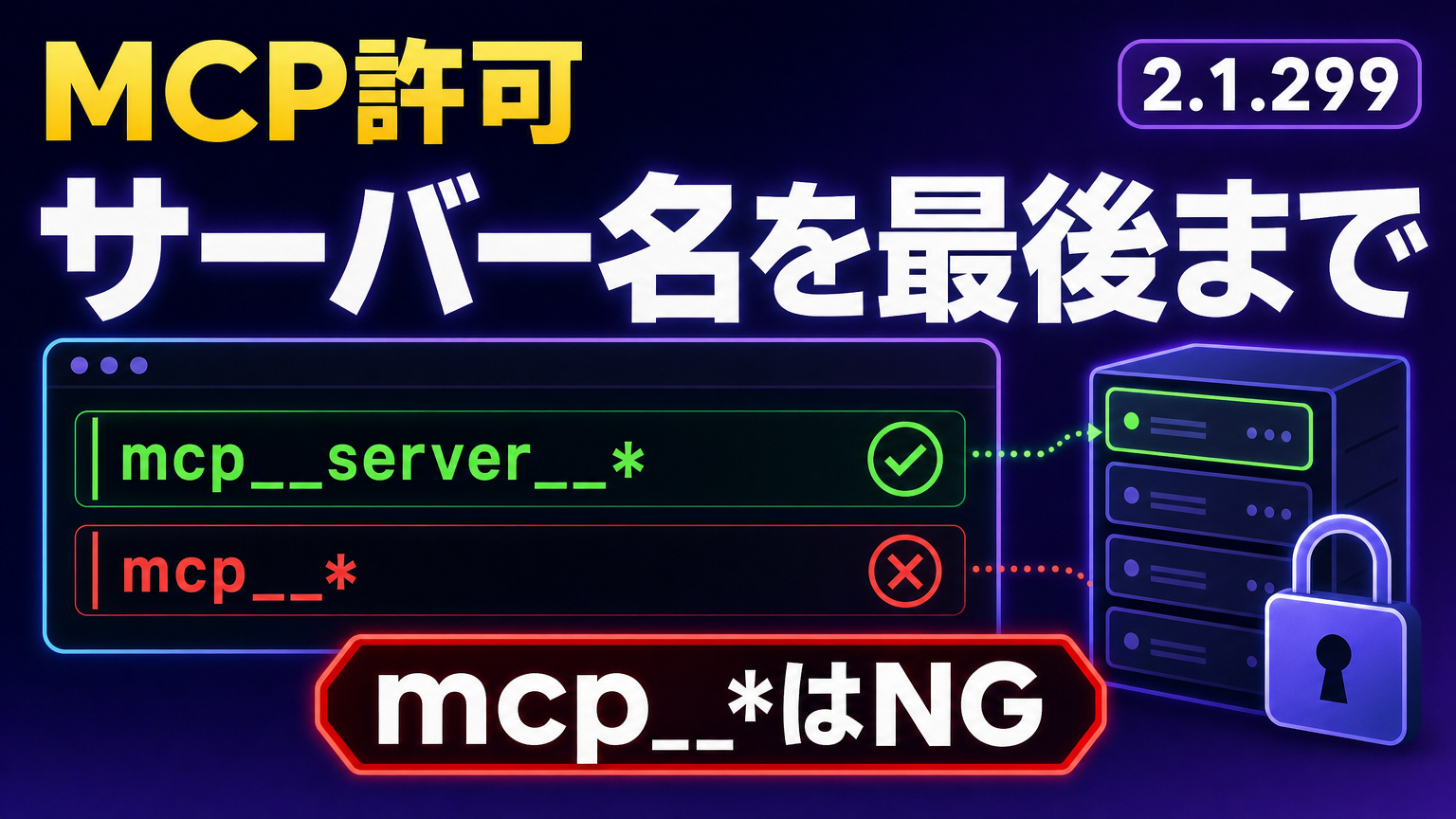
Claude Codeのauto modeで止めたい操作は先にdenyに書く

この記事の目次
Claude Codeのauto modeで作業を任せていて本番のデプロイやmainへのpushだけは確実に止めたいなら、止めたい操作を先に permissions.deny に書いてください。auto modeの判断に任せてよいのは作業のフォルダの中で閉じる操作だけで、本番やほかの人に影響が出る操作はdenyかaskのルールで決めておくのが弊社の結論です。反対に作業のフォルダの中でコードを読んで直すだけでpushもデプロイもさせない使い方なら、初期の設定のままで問題ありません。
理由ははっきりしています。Claude Code公式のpermission modesの説明によると、auto modeの判断のモデルは作業中のリポジトリへのpushを初期の状態で通します。そこには既定のブランチも含まれると書かれています。
この記事ではauto modeが操作を通すか止めるかを決める順番と、判断のモデルが止めるものと通すものを順に説明します。そのうえで2026年11月時点の公式の説明に沿って、denyのルールを書いて止まるかを確かめる手順を書きます。
auto modeは決まった順で操作を通すか止める
auto modeはすべての操作を4つの段階の順に調べ、最初に当たった段階で結果が決まります。公式の説明によると1番目はallow・ask・denyのルールで、ルールに当たった操作はその場で通るか止まります。
2番目は作業のフォルダの中の読み取りとファイルの編集で、これは自動で通ります。ただし設定ファイルのような守られた場所への書き込みと、作業のフォルダの外を初めて読むときは除かれます。
3番目で残りの操作が判断のモデルに回されます。判断のモデルは操作を見て通すか止めるかを決めます。4番目は止めたときの動きで、当たった規則の名前がClaudeに返されます。
auto modeは2026年11月時点で、Claude Code v2.1.283以降の対話の端末とVS Codeで最初の権限のモードになっています。公式の説明ではauto modeに入ると Bash(*) のように何でも実行できる広いallowのルールが外されます。Bash(npm test) のような狭いルールは残るとされています。
denyのルールは判断のモデルより先に調べられるので、denyに書いた操作は判断のモデルの答えに関係なく止まります。
判断のモデルは本番のデプロイを止めてもmainへのpushは通す
判断のモデルが初期の状態で止める操作の中には、本番のデプロイとデータベースのマイグレーション・強制のpush・git reset --hard・人が承認していないプルリクエストのマージが入っています。
一方で初期の状態で通す操作の中には、作業中のリポジトリのどのブランチへのpushも入っています。公式の説明には既定のブランチも含むと書かれていて、production や gh-pages のように公開先と分かる名前のブランチだけが別に判断されます。
つまりmainにpushすると本番のサイトが更新される設定のリポジトリでは、mainへのpushが本番のデプロイと同じ意味になります。判断のモデルはブランチの名前で公開先かどうかを見るので、mainのpushが自動でデプロイにつながるかどうかまでは分かりません。
初期の規則は端末で claude auto-mode defaults を打つとJSONで一覧が表示されます。御社のリポジトリで何が通るかを決める前に、一度この一覧を開いて確かめてください。
mainへのpushで本番が更新されるリポジトリでは、auto modeの初期の設定のままだとmainへのpushが確認なしで通ります。
会話で伝えた禁止は消えることがあり止めた回数が続くと確認に戻る
前の節の穴を会話の中で「mainにはpushしないで」と伝えてふさぐやり方は、確実ではありません。公式の説明では会話で伝えた禁止はルールとして保存されず、判断のモデルが毎回会話の記録から読み直すと書かれています。
長い作業で会話の記録が圧縮されると、禁止を伝えたメッセージが消えて判断のモデルが読めなくなることがあります。公式の説明は確実に守らせたいならdenyのルールを足すよう案内しています。
判断のモデルが操作を止め続けたときの動きも決まっています。3回続けてか合計20回止めるとauto modeは一時的に止まり、Claude Codeは1つずつ確認を求める形に戻ります。この回数は変えられず、確認に応えて操作を承認するとauto modeに戻ります。
無人で動かす claude -p では動きが違います。公式の説明ではv2.1.302以降の claude -p は権限のモードを指定しないとManualで始まり、--permission-mode auto を付けたときも確認を出す先が無いので止めた操作は実行されずに作業が続きます。
確実に止めたい操作は会話で伝えるのではなく、設定ファイルのdenyのルールに書いて残してください。
denyで止める操作とauto modeに任せる操作
どの操作をdenyに書くかは、その操作の影響が作業のフォルダの外に出るかどうかで決まります。社内で説明するときは次の表をそのまま使えます。
操作 | auto modeに任せてよい | denyかaskに書く |
|---|---|---|
ファイルの読み取りと編集 | 作業のフォルダの中だけ | 鍵のファイルを読ませたくない |
テストとビルド | 手元で動かすだけ | ビルドのあとに本番へ送る |
git push | pushしても本番が変わらない | mainへのpushで本番が更新される |
デプロイ | プレビューの環境だけ | 本番の環境に出す |
データベース | 手元の試しのデータだけ | 本番のデータを書き換える |
右の列に1つでも当てはまるなら、その操作をdenyかaskのルールに書いてからauto modeを使ってください。人が確認してから進めたい操作はaskに書くと、auto modeのままでもその操作だけ確認が出ます。
すべて左の列なら初期の設定のままで問題ありません。作業のフォルダの中で閉じる仕事はauto modeに任せた方が確認の手間が減ります。止めた操作は /permissions の Recently denied に表示されるので、あとから見直せます。
denyのルールにも限りがあります。公式の権限の説明では Bash(git push *) は git push origin main を止めますが、git -C . push origin main のように書き方を変えたコマンドには当たらないとされています。そのためmainのブランチはGitHubの側でもブランチの保護をかけておくと、書き方が変わったpushも止まります。
本番に影響する操作はdenyのルールとリポジトリの側の保護の両方で止め、作業のフォルダの中の仕事はauto modeに任せるのが弊社のすすめる分け方です。鍵のファイルの扱いは別の記事でdenyだけでは足りない理由とサンドボックスの設定を説明しています。
denyのルールを書いて止まるかを確かめる手順
2026年11月時点・Claude Code v2.1.283以降・auto modeに対応したモデルで確かめた手順です。試すときは本番のリポジトリではなく、pushしても困らない試しのリポジトリを使ってください。
- 設定を変える前に今の
.claude/settings.jsonをGitにコミットしておきます。戻したいときはこのコミットに戻せば元の設定になります。 - 端末で版を確かめます。表示された番号が2.1.283以上ならauto modeが最初の権限のモードになっています。
claude --version - 初期の規則を一覧にして、止める操作と通す操作を確かめます。通す操作の一覧にpushが入っていることを見ておきます。
claude auto-mode defaults - リポジトリの
.claude/settings.jsonに止めたい操作を書きます。npm run deployは例なので御社の本番に出すコマンドに置き換えてください。{ "permissions": { "deny": [ "Bash(git push *)", "Bash(npm run deploy *)" ] } } - Claude Codeを起動して
/permissionsを開き、書いたルールがdenyの一覧に表示されていることを確かめます。どの設定ファイルから読んだかも表示されます。 - auto modeに切り替えて、試しのリポジトリでコミットを1つ作りpushを頼みます。pushが実行されず、端末で
git statusを打ってリモートより1つ進んだままなら止まっています。 - GitHubのリポジトリの設定でmainのブランチに保護のルールを足し、プルリクエストを通さない直接のpushを受け付けないようにします。
やりがちな失敗は、ルールを .claude/settings.local.json にだけ書くことです。公式の説明ではこのファイルは自分だけの設定なので、同じリポジトリを使うほかの人には届きません。チームで止めたい操作は .claude/settings.json に書いてリポジトリに入れてください。
止めた操作を件数で追いたいときは、止めた操作を記録して数えるやり方も合わせて使えます。
弊社がやっていること
弊社の自動化はどれも人が最後に確認してから先へ進む形にしていて、全部を自動にはしていません。たとえば弊社のコラムはAIが書いた記事を社内の確認用のボードで承認すると5分以内にサイトへ公開されます。公開の前には表記の決まりを自動で確かめていて、決まりに合わない原稿は公開の列に入りません。
弊社はClaude CodeやChatGPTなどのAIで作ったサイトの点検と公開を引き受けています。弊社がAIで作るときも秘密の鍵はサーバーの側だけで使い、公開の前に NEXT_PUBLIC_ で始まる環境変数を一覧で見ています。
auto modeのdenyのルールは御社の端末と設定ファイルで書く設定なので、上の手順で御社の中で進められます。表の5つとも左の列なら弊社に頼む必要はありません。
AIで作ったサイトの点検の中身はAIで作ったサイトの引き継ぎと点検のページに、料金は料金の一覧にあります。AIで作ったサイトを公開してよいか迷う場合は相談の窓口からご連絡ください。初回の30分は無料です。
よくある質問
auto modeの判断のモデルが止める操作の一覧はどこで見られますか
端末でclaude auto-mode defaultsを打つと初期の規則がJSONで表示されます。止める操作と通す操作の両方が並ぶので、御社のリポジトリで何が通るかを決める前に一度開いてください。
denyではなくaskに書くと何が違いますか
askに書いた操作はauto modeのままでもその操作だけ確認が出て、人が承認すれば実行されます。denyに書いた操作はどのモードでも実行されません。
会話でmainにpushしないでと伝えれば足りますか
足りません。会話で伝えた禁止はルールとして保存されないので、会話の記録が圧縮されると判断のモデルが読めなくなることがあります。確実に止めたい操作はdenyのルールに書いてください。
止めた回数の上限は変えられますか
変えられません。2026年11月時点の公式の説明では3回続けてと合計20回の2つの上限は固定で、どちらかに届くと確認を求める形に戻ります。