microCMSとは?できること・できないことと料金と使い方
この記事の目次
制作会社に「microCMSで作りましょう」と言われたら、まず知っておきたいのはmicroCMSでできることの範囲です。microCMSとは記事やお知らせなどの中身だけを管理するCMS(専門知識が無くても更新できる管理の道具)です。決められた項目の中身を書いて公開することはできますが、ページの形やデザインを自分で変えることはできません。サイトの見た目を表示する部分は別に作ります。
この記事では更新する担当者の目線でできることとできないことを分けて説明します。公式の料金プランと管理画面で記事を公開するまでの流れも紹介します。弊社のサイトもWordPressからmicroCMSとNext.js(サイトの表示を作る道具)に載せ替えたので、その経験も交えてお伝えします。
microCMSは中身の管理だけをするCMS
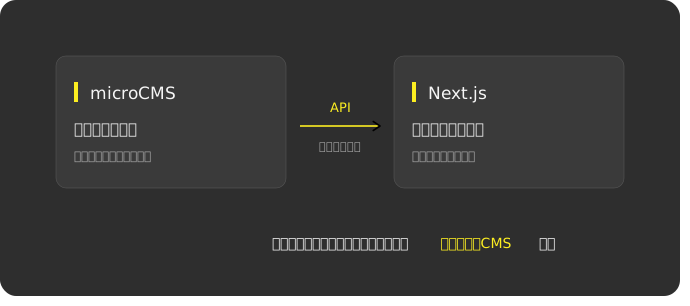
microCMSは株式会社microCMSが提供している国産のCMSです。管理画面もマニュアルも日本語でそろっています。ほかの多くのCMSとの違いは中身の管理と見た目の表示を分けている点です。
たとえば御社のサイトに「お知らせ」があるとします。担当者はmicroCMSの管理画面でお知らせの題名と本文と日付を入れます。その中身をサイトの側が受け取ってデザインに当てはめて表示します。microCMSは中身を預かる倉庫でサイトの見た目は別の道具が作ると考えてください。
WordPressとの違い
WordPressは中身の管理と見た目の表示を1つのソフトで受け持ちます。違いを表にすると次のとおりです。
比べること | WordPress | microCMS |
|---|---|---|
受け持つ範囲 | 中身の管理と見た目の表示の両方 | 中身の管理だけ(見た目は別に作る) |
担当者が変えられる範囲 | テーマやプラグイン次第でページの形まで変えられる | 制作会社が決めた項目の中身を入れ替える |
毎月の更新作業 | 本体とテーマとプラグインの更新が要る | 管理画面はmicroCMSの側で新しくなる(表示の部分の手入れは別に要る) |
ソフトの費用 | 本体の使用料はかからずサーバー代が要る | 無料のプランがあり有料は月額4,900円〜(税抜) |
向いているサイト | 担当者がページを自由に増やしたいサイト | 見た目を作り込み更新は決まった場所だけのサイト |
担当者がページの形まで自由に変えたいならWordPress、見た目を作り込んで更新は決まった場所だけでよいならmicroCMSが向いています。ほかのCMSも含めた選び方は別の記事で比べています。
microCMSでできること
microCMSでできることは大きく2つに分かれます。更新する担当者が管理画面でできることと、サイト全体として得られることです。
更新する担当者が管理画面でできること
- お知らせやブログや実績などの記事を書いて公開する
- 見出し・太字・リンク・画像・表を入れる(リッチエディタという文書作成ソフトに近い入力欄を使います)
- YouTubeやXの投稿を記事に埋め込む
- 日時を決めて公開する(予約投稿)
- 公開する前にほかの人に確かめてもらう(レビュー)
- 公開中の記事を下書きで直して後から反映する
入力欄で使える機能はmicroCMSのリッチエディタの説明に載っています。予約投稿とレビューは無料のプランでも使えます(microCMSの料金ページ)。ふだんのお知らせやブログの更新ならmicroCMSの管理画面だけで足ります。
サイト全体として得られること
- プラグイン(機能を足す追加の部品)を入れないので毎月の更新作業が少ない
- 管理画面がサイトとは別の場所にあるので乗っ取りの入口が減る
- 見た目の作り方を選ばないので動きのあるデザインも作りやすい
- 表示の部分を作り込めば表示を速くしやすい
- 同じ中身をサイトとアプリなど複数の場所に出せる
弊社はこれまで70社ほどの保守を引き継いできました。WordPressの点検で多いのはプラグインが古いままのサイトとバックアップが無いサイトです。microCMSにはこのプラグインの更新がありません。毎月の更新作業を減らしたい会社にとってこれがいちばんの利点です。
microCMSだけではできないこと
microCMSは中身を預かる道具なので、それだけではサイトになりません。選ぶ前に次の4つを確かめてください。
表示の部分は別に作る必要がある
microCMSにはサイトの見た目を作る機能がありません。見た目はNext.jsなどの道具で別に作ります。そのため導入には制作会社かエンジニアが要ります。microCMSを使うなら表示の部分の制作費がかかると考えてください。
ページの形やデザインは自分で変えられない
担当者が変えられるのは制作会社が決めた項目の中身だけです。たとえば「お知らせに写真を2枚並べる欄を足したい」ときは表示の部分の直しが要ります。
公開前のプレビューは作り込みが要る
プレビュー(公開する前に実際の画面で見た目を確かめること)は最初から使えるわけではありません。microCMSの公式の説明でも表示の部分に下書きを受け取る処理を作る必要があると書かれています(microCMSの画面プレビューの説明)。プレビューを使いたいなら作ってもらう前に制作会社に伝えてください。
会員や予約や注文の集計には向かない
microCMSは「見せる」中身を預かる道具です。使う人が送ってくる情報をためる用途には向きません。問い合わせフォームの送信・会員登録・予約・在庫の増減などがこれに当たります。こうした機能はデータベース(たくさんの情報をためて組み合わせる道具)を別に用意して作ります。
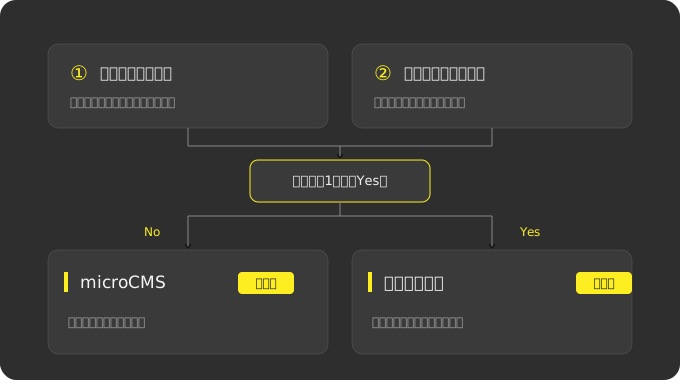
扱いたい情報がmicroCMSに合うかは次の2つの問いで決まります。
- その情報はどんどんたまっていくか(フォームの送信や会員登録のように)
- その情報をほかの情報とつなげて使うか(お客さまと注文を結びつけるように)
2つとも当てはまらないならmicroCMSで足ります。1つでも当てはまるならmicroCMSのほかにもう1つ道具が要ります。
更新する担当者の使い方は記事を書いて公開するだけ
更新する担当者の使い方は開発者向けの説明よりずっと簡単です。入れ物の準備は制作会社が済ませているからです。管理画面で記事を公開するまでの流れは次のとおりです。
- 制作会社に用意してもらったアカウントで管理画面にログインする
- 左のメニューから「お知らせ」や「ブログ」など更新したい入れ物を選ぶ
- 一覧の画面で[+ 追加]を押す
- 題名や本文や画像など決められた欄に入力する
- 途中なら[下書きを保存]を押し、できあがったら[公開]を押す
- サイトを開いて表示を確かめる
ボタンの名前はmicroCMSのコンテンツ作成の説明で確かめられます。下書きのままの記事はサイトに出ません(コンテンツのステータスの説明)。担当者が覚えることは入れ物を選ぶ・書く・公開するの3つだけです。
公開してからサイトに出るまでの時間
[公開]を押してからサイトに出るまでの時間は表示の部分の作り方で変わります。すぐに出る作りもあれば少し待つ作りもあります。急ぎの訂正が多い会社は反映までの時間を制作会社に先に聞いておいてください。
microCMSで作る前に制作会社に聞くこと
次の一覧は上司への説明にもそのまま使えます。7つとも答えがはっきり返ってくるかを確かめてください。
- 管理画面で更新できるのはどのページのどの項目か
- 公開前のプレビューは使えるか
- [公開]を押してからサイトに出るまでどれくらいかかるか
- microCMSのどのプランをどちらの名義で契約するか
- 管理画面に何人まで入れるか
- 欄やページを増やしたいときの費用はいくらか
- 制作会社を変えるときに中身と表示の部分を渡してもらえるか
答えがあいまいな項目があれば契約の前に書面で決めてもらってください。
料金は月額と制作費と保守費を足して比べる
microCMSの料金は公式の料金ページに載っています。2026年10月14日に確かめた内容は次のとおりです(microCMSの料金プラン)。金額は税抜です。
プラン | 月額(税抜) | メンバー | API | コンテンツ数 | データ転送量(月) |
|---|---|---|---|---|---|
Hobby | 0円 | 3人 | 5個 | 10,000件 | 20GB |
Team | 4,900円〜 | 3人 | 10個 | 20,000件 | 200GB |
Business | 75,000円〜 | 20人 | 30個 | 50,000件 | 1TB |
Enterprise | 見積もり | 50人〜 | 50個 | 100,000件 | 1TB〜 |
メンバーは管理画面に入れる人の数です。API(microCMSから中身を受け渡す窓口)は「お知らせ」「ブログ」のような入れ物1つ分と考えてください。データ転送量はサイトを表示するためにmicroCMSから送られる情報の量です。有料のプランではメンバーを1人あたり月1,200円で足せます。APIは1個あたり月2,000円で足せます。
無料のHobbyプランは会社のサイトでも使える
microCMSの公式ヘルプでは法人のサイトでもHobbyプランを使えると答えています(Hobbyプランを法人で使えるかの回答)。ただし月のデータ転送量が20GBを超えるとすぐにAPIが止まります。止まるとサイトに中身が出なくなるおそれがあります。アクセスが多いサイトや止まると困るサイトは有料のTeamプランから考えてください。
部署ごとに触れる記事を分ける権限管理はBusinessプランからです。
microCMSの月額だけではサイトは動かない
microCMSの月額は中身を預ける費用です。サイトとして動かすには表示の部分の制作費がかかります。表示の部分を置くサーバーの費用と、部品を新しく保つ保守費もかかります。比べるときは「制作費+(microCMSの月額+サーバー代+保守費)×12か月」で1年の総額を出してください。
参考までに弊社では自分で更新できるCMSを入れたコーポレートサイトを ¥150,000〜でお作りしています。基本のページ一式と問い合わせフォームが含まれます。公開後の保守は部品の更新と表示・動作の確認で月額 ¥5,000〜です。よくある頼み方ごとの1年目の費用は料金の一覧で比べられます。
WordPressから乗り換えるかの判断
今のWordPressで困っていないなら急いで乗り換える必要はありません。乗り換えにも費用がかかるからです。毎月のプラグインの更新や保守費が重いと感じているなら乗り換えを考える時期です。弊社のサイトもWordPressからmicroCMSとNext.jsに載せ替えました。載せ替えを決めた理由は別の記事で紹介しています。
参考までに弊社では見た目はそのままでWordPressからCMSに移す作業を ¥300,000〜で承っています。記事・画像・URLの移行と旧URLからの転送まで含みます。目安は固定ページ10ページと記事30本ほどまでです。載せ替えの費用と毎月の保守費の差を数年分で比べてから決めてください。移す作業の中身はCMS移行のサービスのページに載せています。
microCMSで迷ったら弊社にできること
次のような悩みがあれば弊社にご相談ください。
- 制作会社にmicroCMSをすすめられたが上司に違いを説明できない
- 自分で更新できる範囲がどこまでか分からない
- WordPressのまま続けるか載せ替えるか決められない
弊社では次のように対応します。
- 新しく作る場合は自分で更新できるCMSと問い合わせフォームを含めたコーポレートサイトを ¥150,000〜でお作りします
- WordPressから見た目はそのままで移す場合は記事・画像・URLの移行と旧URLからの転送まで ¥300,000〜で承ります(固定ページ10ページ・記事30本程度まで)
- 公開後の保守は月額 ¥5,000〜です。文章や写真の差し替えも任せる場合は月3回で月額 ¥15,000〜となり、依頼から1営業日ほど(目安)で反映します
2016年から300件以上のサイトやシステムを作ってきた経験をもとに、御社のサイトにmicroCMSが合うかをお伝えします。初回の30分の相談は無料です。見積もりも無料です。無料の相談の窓口からお気軽にご連絡ください。
よくある質問
microCMSは無料で使えますか
無料のHobbyプランがあり法人のサイトでも使えます。ただし月のデータ転送量が20GBを超えるとAPIが止まります。表示の部分の制作費は別にかかります。
microCMSは専門知識がなくても更新できますか
更新だけなら専門知識は要りません。管理画面で入れ物を選んで題名や本文を入れて[公開]を押すだけです。ただしページの形を変えるには表示の部分の直しが要ります。
microCMSでブログは作れますか
作れます。記事を書く・画像を入れる・日時を決めて公開するといった作業は管理画面でできます。ブログの見た目は表示の部分として別に作ります。
WordPressの記事をmicroCMSに移せますか
移せます。記事と画像を移して古いURLから新しいURLへの転送を設定します。弊社では見た目はそのままで移す場合に ¥300,000〜で承っています。
microCMSの管理画面には何人まで入れますか
Hobbyは3人までです。Teamは3人・Businessは20人が料金に含まれ、1人あたり月1,200円で増やせます。部署ごとに触れる範囲を分けたいならBusinessプランを選んでください。
WordPressの無料診断
URLを入れるだけ。1分でいまの状態が分かります。
- —本体が安全なバージョンか
- —プラグインが最新版で更新が止まっていないか
- —外から入り込める入口が開いていないか
要対応/要確認/懸念なし で判定してどうすればいいかまで書きます。診断に会社名・氏名・メールアドレスの入力は必要ありません。
- 1公開されている情報だけを読む
URLを開いたときに誰でも見られる範囲で、本体のバージョン・入っているプラグイン・外から見える入口を集めます。ログインは試しません。
- 2WordPress.orgの公開情報と照らし合わせる
集めた情報をWordPress.orgが公開している全バージョンの安全性の一覧・プラグインの最新版と更新履歴と照らし合わせます。
- 3判定して次にすることを示す
要対応/要確認/懸念なし で判定し、まず何をするかまで書きます。