WordPressのアプリケーションパスワードは用途ごとに分ける
この記事の目次
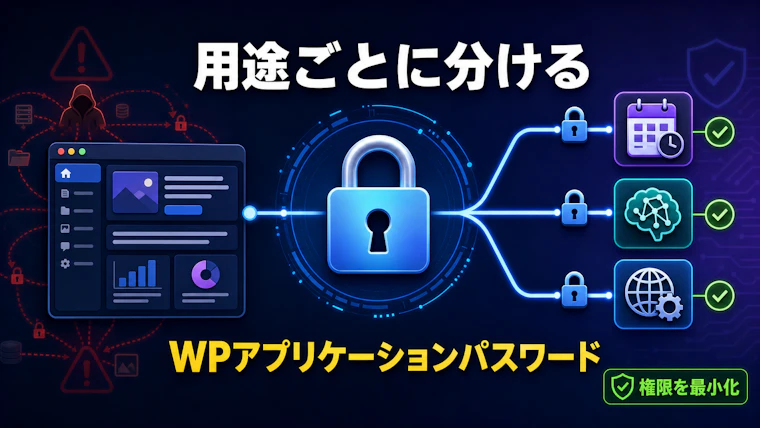
予約投稿の自動化やAIのツールをWordPressにつなぐときに管理者のアカウントでアプリケーションパスワードを発行しているなら、つなぎ方を見直す時期です。弊社の結論は、REST APIで外のツールにつなぐなら用途ごとに必要な権限のユーザーを作ってアプリケーションパスワードを1つずつ発行することです。反対にどのツールもREST APIでつないでいないサイトは、アプリケーションパスワードの機能をフィルターで止めておけば十分です。
アプリケーションパスワードはWordPress公式のApplication Passwordsの説明のとおりWordPress 5.6から入った機能で、発行したユーザーとして認証されます。管理者のアカウントで発行すれば、そのツールはREST APIで管理者に許された操作をすべて行えます。
この記事ではアプリケーションパスワードがどう動くかを公式の説明で確かめて、分けるサイトと止めるサイトの判断の基準を表にします。あわせてWP-CLI(WordPressをコマンドで操作する公式の道具)で今ある分を洗い出して分け直す手順を説明します。
アプリケーションパスワードは発行したユーザーとして動く
アプリケーションパスワードは1つのユーザーに結びつき、そのユーザーとしてREST APIなどに入るためのパスワードです。WordPress公式の説明では次の4つが決まっています。
- REST APIなどの認証に使うもので、
wp-login.phpから管理画面に入ることはできない - データベースにはハッシュにして保存され、値が見えるのは発行したときの1回だけ
- ユーザーのログインのパスワードを変えずに、1つずつ取り消せる
- 初期の設定ではHTTPSで開いているサイトでだけ使える
管理画面から入れないので安全に見えますが、REST APIの中ではそのユーザー本人と同じ扱いになります。アプリケーションパスワードで何ができるかは発行したユーザーの権限で決まります。
管理者のアカウントで発行すると全部の権限で動く
前の節のとおり権限はユーザーで決まるので、管理者のアカウントで発行したアプリケーションパスワードは管理者と同じ権限でREST APIを使えます。予約投稿のツールに必要なのは記事を書いて公開する権限ですが、管理者のアカウントでつなげばユーザーの追加や設定の変更のような管理者だけの操作もREST APIから通ります。
ツールの側に保存したアプリケーションパスワードが漏れたときも同じで、漏れた値を使う人は管理者として操作できます。1つのパスワードを複数のツールで使い回していると、取り消せば全部のツールが止まるうえにどのツールから漏れたのかも記録では見分けられません。
WordPress公式もこの点を見直していて、Make WordPress CoreのWordPress 7.2のロードマップ(2026年9月18日)ではアプリケーションパスワードを新しく発行したときにメールで知らせる機能が候補に入っています。7.2は2026年12月上旬の公開予定ですが、候補の機能が必ず入るとは書かれていません。
管理者のアカウントで発行したアプリケーションパスワードが漏れると、REST APIでは管理者と同じ操作をされます。
用途ごとに分けると1つだけ取り消せる
アプリケーションパスワードは1つずつ取り消せるので、用途ごとに分けておけば問題のあるツールだけを止められます。予約投稿のツールとAIの下書きのツールを別のアカウントで別のパスワードにしておけば、片方を取り消してももう片方は動き続けます。
分けておくと記録も読めるようになります。WP-CLIの wp user application-password list の説明では、一覧に名前と発行した日に加えて最後に使われた日時(last_used)と最後に使われたIPアドレス(last_ip)を出せます。用途ごとに名前を付けておけば、使われていないパスワードや見覚えのない場所から使われたパスワードを名前で探せます。
用途のアカウントには、そのツールに必要な権限だけを持つ権限グループを選びます。記事を書いて公開するだけなら投稿者、ほかの人の記事や固定ページも直すなら編集者が目安です。
用途ごとに権限を絞ったユーザーを作ってパスワードを1つずつ発行すれば、漏れたときの被害を1つのツールの範囲にとどめられます。
分けるサイトと止めるサイトの判断の基準
分けるか止めるかは、REST APIでつないでいるツールがあるかどうかで決めます。社内で説明するときは次の表をそのまま使えます。
確かめること | 今のままでよい | 見直す |
|---|---|---|
REST APIでつないでいるツール | 無いならフィルターで機能を止める | あるなら用途ごとにユーザーとパスワードを分ける |
パスワードを発行したアカウント | 用途ごとのアカウントで発行している | 管理者や担当者本人のアカウントで発行している |
パスワードの名前 | どのツールのものか名前で分かる | 名前から用途が分からない |
最後に使われた日時 | どのパスワードも今のツールで使われている | しばらく使われていないパスワードがある |
表の見直す側に1つでも当てはまるなら、次の節の手順で洗い出して分け直してください。4つとも今のままでよい側なら、今の運用を続けて問題ありません。
管理者の権限がどうしても必要なツールは、管理者のアカウントで発行したままでかまいません。その場合もツールごとにパスワードを分けて名前を付け、使わなくなったらすぐに取り消してください。
アプリケーションパスワードを洗い出して分け直す手順
手順は2026年11月時点・WordPress 7.1.5・WP-CLI 2系・HTTPSのサイトで書いています。ユーザーやパスワードを消す前に、必ずファイルとデータベースを丸ごとバックアップに取ってください。ユーザーの番号(ID)とユーザー名は例です。
- 管理者のユーザーの番号を確かめて、そのユーザーで発行されているアプリケーションパスワードを一覧にします(WP-CLI公式の説明)。名前と最後に使われた日時とIPアドレスが表で出れば洗い出しはできています。
- 用途ごとに権限を絞ったユーザーを作ります(wp user create の説明)。管理画面の「ユーザー」の一覧に新しいユーザーが投稿者として出れば作れています。
- 作ったユーザーでアプリケーションパスワードを発行し、ツールの側の設定を新しいユーザー名とパスワードに替えます(wp user application-password の説明)。値は発行したときにしか見えないので、その場でツールに入れます。ツールから試しに下書きを1件作り、作成者が新しいユーザーになっていれば切り替わっています。
- 切り替えが済んだら、管理者のアカウントで発行していた古いパスワードを1つずつ取り消します。1つ目の手順の一覧をもう一度出して、取り消した名前が消えていれば完了です。
- どのツールもつないでいないサイトは、機能をまとめて止めるコードを
wp-content/mu-pluginsに置きます。管理画面の「ユーザー」から「プロフィール」を開き、アプリケーションパスワードの欄が出なくなっていれば止まっています。
1つ目と3つ目と4つ目の手順のコマンドは次のとおりです。1 を管理者のユーザーの番号に、7 を作ったユーザーの番号に替えて使います。
wp user application-password list 1 --fields=uuid,name,created,last_used,last_ip
wp user create blog-scheduler blog-scheduler@example.com --role=author --porcelain
wp user application-password create 7 blog-scheduler --porcelain
wp user application-password delete 1 6633824d-c1d7-4f79-9dd5-4586f734d69e5つ目の手順で置くファイルの中身は次のとおりです。WordPress公式の説明でもmust-useプラグイン(mu-plugins に置くと管理画面から止められないプラグイン)に置く形をすすめています。
<?php
add_filter( 'wp_is_application_passwords_available', '__return_false' );つないでいるツールはあるが管理者のアカウントでは発行させたくないなら、wp_is_application_passwords_available_for_user のフィルターで管理者だけを外せます。
<?php
add_filter( 'wp_is_application_passwords_available_for_user', function ( $available, $user ) {
    if ( in_array( 'administrator', (array) $user->roles, true ) ) {
        return false;
    }
    return $available;
}, 10, 2 );
やりがちな失敗は、ツールの側の設定を替える前に古いパスワードを取り消してしまうことです。取り消した時点でそのツールの自動の投稿が止まるので、3つ目の手順で新しいユーザーで動くことを確かめてから4つ目の手順に進んでください。
見覚えのない管理者のアカウントが一覧に出てきたときは、知らない管理者を消す前に確かめることをまとめた記事を先に読んでください。社内でどこまで保守を続けるかは社内の1人で続ける作業と頼む作業の記事で説明しています。
弊社がやっていること
弊社は他社制作のWordPressのサイトの保守を引き受けていて、これまで70社ほどを引き継いできました。引き継ぎでは管理画面とサーバーとデータベースに入れるかを確かめたうえで弊社用の管理者アカウントを作り、使われていない古いアカウントを洗い出しています。
アカウントやプラグインを触る前にはファイルとデータベースを丸ごとバックアップに取り、戻せることを確かめてから作業します。保守を始めたあとは、サイトが開けるかを10分おきに確かめてトップページの文言が変わったときに知らせる監視もしています。
一方で社内にWP-CLIを使える人がいてつないでいるツールが1つか2つなら、この記事の手順は社内で十分に進められます。アプリケーションパスワードの分け直しのためだけに外部の保守を頼む必要はありません。
料金は料金の一覧にまとめています。他社制作のWordPressの保守の中身は保守と更新代行のページで案内しています。相談はお問い合わせのページから受け付けていて初回の30分は無料です。
よくある質問
アプリケーションパスワードがあると管理画面にも入られますか
アプリケーションパスワードでは wp-login.php から管理画面に入れません。ただしREST APIでは発行したユーザーと同じ権限で操作できるので、管理者のアカウントで発行した値が漏れれば管理者と同じ操作をされます。
アプリケーションパスワードを取り消すとログインのパスワードも変わりますか
変わりません。WordPress公式の説明のとおりアプリケーションパスワードはログインのパスワードを変えずに1つずつ取り消せるので、ほかのツールもそのまま動きます。
管理画面にアプリケーションパスワードの欄が出ないのはなぜですか
初期の設定ではHTTPSで開いているサイトでだけ使えるので、まずWordPressがHTTPSのサイトとして認識されているかを確かめます。HTTPSでも出ないときはプラグインやテーマのコードで機能が止められている可能性があります。
WP-CLIが使えないときはどこで発行しますか
管理画面の「ユーザー」から対象のユーザーの編集画面を開き、アプリケーションパスワードの欄で名前を入れて発行します。値は発行したときにしか見えないのでその場でツールに入れてください。
WordPressの無料診断
URLを入れるだけ。1分でいまの状態が分かります。
- —本体が安全なバージョンか
- —プラグインが最新版で更新が止まっていないか
- —外から入り込める入口が開いていないか
要対応/要確認/懸念なし で判定してどうすればいいかまで書きます。診断に会社名・氏名・メールアドレスの入力は必要ありません。
- 1公開されている情報だけを読む
URLを開いたときに誰でも見られる範囲で、本体のバージョン・入っているプラグイン・外から見える入口を集めます。ログインは試しません。
- 2WordPress.orgの公開情報と照らし合わせる
集めた情報をWordPress.orgが公開している全バージョンの安全性の一覧・プラグインの最新版と更新履歴と照らし合わせます。
- 3判定して次にすることを示す
要対応/要確認/懸念なし で判定し、まず何をするかまで書きます。