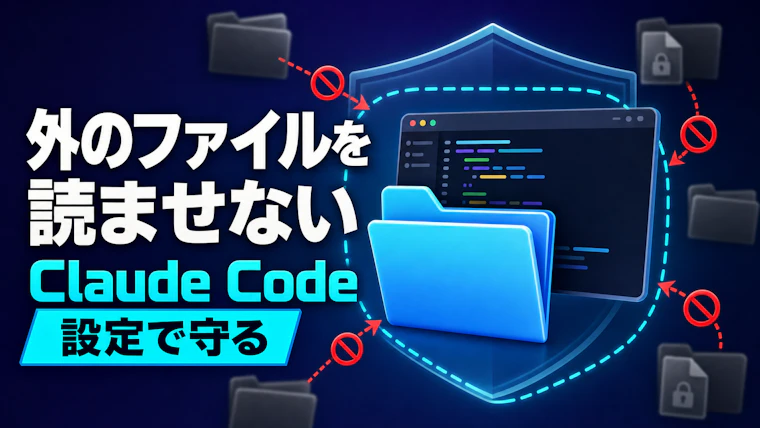
Claude Codeに作業ディレクトリ外を読ませないなら設定で止める
この記事の目次
1台の端末に別の案件のリポジトリや鍵のファイルを置いたままClaude Codeに作業を任せているなら、作業ディレクトリの外の読み取りを設定で止めておく時期です。auto modeかclaude -pで任せる端末では permissions.blockReadsOutsideWorkingDirectories をユーザーの設定で true にし、読ませたいフォルダだけを足します。反対に案件ごとに分けたコンテナやクラウドの環境で動かしていて作業ディレクトリの外に読まれて困るものが無いなら、この設定を入れなくても問題ありません。
Claude Codeの権限のモードの説明ではこの設定がオフのあいだはauto modeで作業ディレクトリの外の読み取りも確認なしで通り、確認が出るのは最初の1回だけとされています。その1回もclaude -pの実行と背景のセッションでは出ません。
この記事では外の読み取りがどこまで通るかを公式の説明で順に確かめ、2026年11月時点のClaude Code 2.1.332で設定を入れて止まるかを確かめる手順までをお伝えします。
auto modeでは作業ディレクトリの外も初期の状態で読める
Claude Codeは初期の状態ではauto modeで作業ディレクトリの外のファイルも確認なしで読みます。権限のモードの説明には、blockReadsOutsideWorkingDirectories がオフのあいだはネットワークのパスを除くファイルの読み取りがauto modeで確認なしに動くと書かれています。
確認が出るのは、ClaudeがRead・Grep・Globのツールで作業ディレクトリの外のパスを最初に読むときだけです。そこで「Yes, and keep allowing」を選ぶと答えが記録され、次からは外の読み取りに確認が出なくなります。
シェルのコマンドはもっと手前で通ります。Claude Codeの権限の設定の説明では ls や cat や grep や find などは読むだけのコマンドとして扱われ、どのモードでも確認なしで動くとされています。この一覧は設定で変えられません。
初期の状態のauto modeでは、隣のリポジトリやホームのフォルダにあるファイルもClaudeが自分の判断で読めます。
claude -pと背景のセッションでは最初の確認も出ない
前の節の「最初の1回の確認」は、無人の実行では出ません。権限のモードの説明には、この確認はclaude -pの実行と背景のセッションでは表示されず読み取りはこれまでどおり動くと書かれています。
夜中に動かす定期実行やCIの中で動かすclaude -pでは、誰も気づかないまま作業ディレクトリの外が読まれることになります。プロンプトに書いていないファイルでも、Claudeが調べものの途中で開くことはあります。
1台の端末に複数の案件を置く使い方では、読まれた中身がそのままモデルへの入力に入ります。~/.aws や ~/.ssh のような鍵のフォルダや別のお客さまのリポジトリが同じホームのフォルダにあるなら、無人の実行で読まれる範囲を先に決めておく必要があります。
claude -pで任せる端末では、外の読み取りを止める設定を入れない限り確認の機会が1回もありません。
blockReadsOutsideWorkingDirectoriesでツールとシェルの両方が止まる
blockReadsOutsideWorkingDirectories を true にすると、ClaudeのファイルのツールはbypassPermissionsを含むすべてのモードで作業ディレクトリの外の読み取りを断ります。Claude Codeの設定の一覧では断る対象はRead・Grep・Glob・LSPの呼び出しで、Claudeには /add-dir でフォルダを足してもらうよう使う人に頼むことを伝えると書かれています。使えるのはClaude Code 2.1.257以降です。
シェルのコマンドは断られずに確認に変わります。権限のモードの説明では、この設定がオンのときはファイルを読むシェルのコマンドがauto modeとbypassPermissionsでも確認を出すとされています。ディレクトリを2回以上移るコマンドやサブシェルのように中身を追えないコマンドも、外のパスを書いていなくても確認になります。
確認が出るということは、答える人がいない実行では止まるということです。権限のモードの説明ではdontAskのモードは確認になる操作をすべて拒否するとされているので、claude -pで外を読むシェルのコマンドはそのまま拒否されます。
サンドボックスを使っているなら守りはもう一段広がります。設定の一覧ではサンドボックスの中のコマンドもホームのフォルダや /home や /mnt などの読み取りを止めたうえで、作業ディレクトリとセッションの一時フォルダと ~/.claude の必要な所だけを開け直すとされています。
この設定を入れると、Claudeのツールは外を読めなくなりシェルのコマンドは毎回確認になります。.envのように作業ディレクトリの中にある鍵を守る話はdenyのルールとサンドボックスの記事で説明しています。
読ませたいフォルダはユーザーの設定かadd-dirで足す
止めたあとに共通のフォルダだけを読ませたいときは、ユーザーの設定の permissions.additionalDirectories か起動のときの --add-dir で足します。リポジトリの .claude/settings.json に書いたフォルダは、この設定の作業ディレクトリには数えられません。
設定の一覧では、作業ディレクトリに数えるのは --add-dir と /add-dir とユーザーか管理の設定の additionalDirectories で足したフォルダだけとされています。Gitで管理している .claude/settings.local.json もリポジトリの設定として扱われます。
この決まりには理由があります。リポジトリの設定で読める範囲を広げられると、クローンしたリポジトリが自分で守りを外せてしまいます。設定の一覧にも、リポジトリは自分の側で止めることはできてもユーザーの止める設定を外すことはできないと書かれています。
読ませたいフォルダは、リポジトリではなく ~/.claude/settings.json か起動のときの --add-dir に書きます。
入れる端末と入れなくてよい環境
ここまでをまとめると、この設定を入れるかどうかは作業ディレクトリの外に何があるかと読まれたら何が困るかで決まります。御社でClaude Codeを動かしている端末を次の表に当てはめてください。
確かめること | 入れる | 入れなくてよい |
|---|---|---|
作業ディレクトリの外にあるもの | 別の案件のリポジトリや | 案件ごとに分けたコンテナで外に何も無い |
外を読まれたときの影響 | お客さまのデータや鍵が読まれると困る | 外にあるのは社外に出してよい資料だけ |
端末を使う人 | 1台を複数の案件や複数の人で使っている | 1つの案件だけを1人で使う専用の端末 |
1つでも左の列があるなら、ユーザーの設定に blockReadsOutsideWorkingDirectories を入れてから任せてください。
3つとも右の列なら、この設定を入れなくても問題ありません。読む先が増えるたびに /add-dir の手間がかかるので、守るものが無い環境では入れない方が作業は早く進みます。
設定を入れて外の読み取りが止まるかを確かめる手順
手順は2026年11月時点のClaude Code 2.1.332の公式の説明で確かめた書き方です。設定を変える前に今のユーザーの設定ファイルを別の名前で写しておき、元に戻せるようにしてから始めます。
- Claude Codeの版を確かめます。
claude --version確かめ方:表示された版が2.1.257以上かどうかを見ます。
- 今のユーザーの設定ファイルを写しておきます。
cp ~/.claude/settings.json ~/.claude/settings.json.bak確かめ方:
ls ~/.claude/でsettings.json.bakがあるかを見ます。 ~/.claude/settings.jsonのpermissionsに止める設定と読ませたいフォルダを書きます。{ "permissions": { "blockReadsOutsideWorkingDirectories": true, "additionalDirectories": ["/path/to/shared-docs"] } }確かめ方:
python3 -m json.tool ~/.claude/settings.jsonでエラーが出ずに中身が表示されるかを見ます。- 新しいセッションを開き、作業ディレクトリの外のファイルを読むようClaudeに頼みます。
Read ../other-project/README.md確かめ方:読み取りが断られ、
/add-dirで足すよう求められるかを見ます。 - 同じファイルをシェルで読むように頼みます。
cat ../other-project/README.md確かめ方:auto modeでも確認が出るかを見ます。
- 定期実行のclaude -pでは、読ませたいフォルダを起動のときに渡します。
claude -p "Summarize the docs" --add-dir /path/to/shared-docs --permission-mode dontAsk確かめ方:足したフォルダの中は読めて、外を読む操作が拒否されたことが出力に出るかを見ます。
やりがちな失敗は、読ませたいフォルダをリポジトリの .claude/settings.json の additionalDirectories に書いてしまうことです。前の節のとおりリポジトリの設定で足したフォルダは数えられないので、Claudeは読めないままになります。止める設定を外すときは、書いたすべての設定ファイルから消して新しいセッションを開きます。
弊社がやっていること
弊社ではAIが書いた記事を社内の確認用のボードで承認すると5分以内にサイトへ公開される自動化を動かしています。弊社の自動化はどれも人が最後に確認してから先へ進む形にしていて、全部を自動にはしていません。
AIで作るときも秘密の鍵はサーバーの側だけで使い、公開の前に NEXT_PUBLIC_ の環境変数を一覧で見ています。auto modeで何を止めるかを先に決めておく話はdenyのルールの記事で説明しています。
一方で弊社をすすめない場合もあります。AIで作ったサイトでデータを預からずログインもデータベースも秘密の鍵も無く、作った人がコードを説明できるものなら弊社の点検は必要ありません。この設定はAIのコードの誤りまでは防がないので、公開してよいかの確かめは別に必要です。
AIで作ったサイトやツールを公開してよいかを相談したいときはAIで作ったサイトの引き継ぎと点検のページをご覧ください。料金は料金の一覧にまとめています。御社の端末がどちら側か迷うときは相談の窓口からご連絡ください。初回の30分は無料です。
よくある質問
blockReadsOutsideWorkingDirectoriesをリポジトリの設定に書いても効きますか
効きます。設定の一覧ではどのファイルの true も効くとされているので、リポジトリの側で止めることはできます。ただしリポジトリの設定で足したフォルダは読める範囲に数えられないので、読ませたいフォルダはユーザーの設定に書きます。
bypassPermissionsにすれば外のファイルも読めますか
読めません。この設定が true のあいだはbypassPermissionsでもRead・Grep・Globの読み取りは断られ、外を読むシェルのコマンドは確認になります。
設定を入れたあとに一時的に外のフォルダを読ませるにはどうしますか
セッションの中で /add-dir を使ってそのフォルダを足します。claude -pなら起動のときに --add-dir で渡します。
サンドボックスを使っていればこの設定は必要ありませんか
サンドボックスだけではClaudeのファイルのツールの読み取りは止まりません。この設定を入れるとサンドボックスの中のコマンドもホームのフォルダの読み取りが止まるので、両方を合わせて使います。