問い合わせのGmailを2人で見る|自動転送で足りる会社と代理人を使う会社
この記事の目次
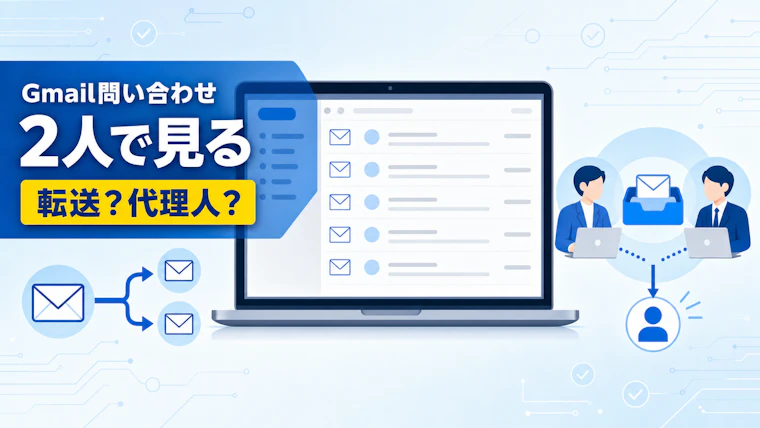
「問い合わせのメールが自分のGmailにしか届かず休みの日は誰も見られない」と、Gmailの自動転送で問い合わせを2人に届ける方法を調べている担当者は多いです。問い合わせのメールをもう1人にも届けるだけなら、Gmailのフィルタで問い合わせだけを選んで転送する設定で足ります。2人のどちらが返したかを分けたいときや会社のアドレスから返したいときは、転送ではなく代理人の設定を使います。
Gmailのヘルプでは、自動転送は初期の設定だとすべてのメールを転送すると説明されています(Gmailヘルプの自動転送の説明・2026年11月に確認)。問い合わせだけを回したいなら、自動転送をオンにするのではなくフィルタで転送するメールを選びます。
この記事では、転送の設定で最初につまずく所から順に説明します。そのうえで御社が転送で足りるのか代理人を使う側なのかを見分ける基準をお伝えします。
Gmailの自動転送は確認のリンクを押すまで動かない
転送の設定は、Gmailの右上の設定から[すべての設定を表示]を開き[メール転送と POP/IMAP]のタブで始めます。ここで[転送先アドレスを追加]を選び、もう1人のアドレスを入れます。
Gmailのヘルプでは、転送先のアドレスを追加するとそのアドレスに確認のリンクが送られると説明されています。もう1人がそのリンクを開くまで、転送は始まりません。
このため設定は1人では終わりません。転送先の人に「確認のメールが届いたらリンクを開いてほしい」と先に伝えておくと、その日のうちに設定を終えられます。
同じヘルプでは、転送したメールを元のGmailの受信トレイに残す設定がすすめられています。残しておけば、転送先の人が見落としても元の受信トレイで確かめられます。
転送は確認のリンクを押してもらうまでが設定なので、相手に一声かけてから始めます。
問い合わせだけを回すならフィルタで選ぶ
前の節の転送先を追加しただけでは、まだ何も転送されません。ここで自動転送をオンにすると、問い合わせ以外の請求書や営業のメールまで全部がもう1人に届きます。
問い合わせだけを回すには、Gmailのフィルタ(条件に合うメールに決まった処理をする設定)を使います。検索の欄で条件を決めて[フィルタを作成]を選び、[次のアドレスに転送する]で転送先を選びます。
条件にはフォームから届くメールに必ず入る言葉を使います。Contact Form 7(WordPressで問い合わせフォームを作るプラグイン)なら、メールの件名をフォームの設定で決めているのでその件名を条件にできます。
3人以上に回したいときも同じ形です。Gmailのヘルプでは、複数のアドレスに転送するときは転送先のアドレスごとにフィルタを作ると説明されています。
フォームの側で送り先を足す方法もあります。Contact Form 7の説明では、メールのタブの追加ヘッダーの欄にCcやBccを1行ずつ書けるとされています(Contact Form 7のメールの設定の説明・2026年11月に確認)。
問い合わせだけを届けたいなら、自動転送はオフのままフィルタで転送します。
転送では誰が返したかが分けにくい
転送で届いたメールにもう1人が返信すると、その人のアドレスから返事が出ます。お客さまから見ると返事の送り主が問い合わせ先と違い、2人が同じ問い合わせに返してしまうこともあります。
返す人を分けたいときは、Gmailの代理人(自分のメールを読んで返せる人を決める設定)を使います。Gmailのヘルプでは、代理人はアカウントの持ち主に代わってメールを読み送り消せる人だと説明されています(Gmailヘルプの代理人の説明・2026年11月に確認)。
代理人は[アカウントとインポート]のタブの[アカウントへのアクセスを許可]で足します。同じヘルプでは、代理人は個人の@gmail.comのアカウントで10人まで足せるとされています。仕事用のアカウントでは1,000人までです。
代理人が送ったメールには、代理人のアドレスも表示されます。お客さまには会社の問い合わせ先から返事が届き、社内ではどちらが返したかが分かります。
代理人は、パスワードの変更やGoogleドライブなどメール以外の機能は使えません。問い合わせ用のGmailを2人で見るための設定と考えてください。
Google WorkspaceのBusiness StarterとBusiness StandardとBusiness Plusでは、管理者が共同トレイ(複数の人で使う受信箱)を作る方法もあります(Google Workspaceの共同トレイの説明・2026年11月に確認)。この機能は順に公開されている途中で、管理コンソールに出ないときは代理人を使うよう案内されています。
返す人を分けたいなら転送ではなく代理人を使い、会社のアドレスから返します。
転送で足りる会社と代理人を使う会社
ここまでの話を表にまとめます。御社の問い合わせの受け方を当てはめてください。上司に説明するときにもそのまま使えます。
確かめること | フィルタの転送で足りる | 代理人を使う |
|---|---|---|
もう1人の役目 | 見るだけで返信はしない | もう1人も返信する |
返事を出すアドレス | どちらのアドレスでもよい | 会社の問い合わせ先から返したい |
誰が返したか | 口頭で伝え合えば足りる | メールで分かるようにしたい |
回したいメール | 問い合わせのメールだけ | 問い合わせ用のGmailをまるごと2人で使う |
4つとも左の列なら、フィルタの転送で足ります。今日のうちに転送先を足してフィルタを作ってください。
1つでも右の列があるなら、代理人を使う側です。代理人を足す前に、どちらが返すかの決め方を2人で決めておいてください。
御社が今日やること
次の4つは今日確かめられます。
- 問い合わせのメールを見る人と返す人を、名前で書き出す
- フォームから届くメールの件名や送り主を確かめ、フィルタの条件にする言葉を決める
- [メール転送と POP/IMAP]で転送先を足し、相手に確認のリンクを開いてもらう
- フォームから試しに1通送り、2人に届くかと元の受信トレイに残るかを確かめる
やりがちな失敗は、自動転送をオンにしてすべてのメールを転送してしまうことです。請求書やパスワードの再設定のメールまでもう1人に届くので、問い合わせだけを回すならフィルタで選んでください。
受付のメールをGmailで自動で返す場合には別の決まりがあります。同じ人に4日に1回しか返らない点はGmailの自動返信の記事で説明しています。
弊社がやっていること
弊社では社内の作業をいくつか自動化して毎日使っています。たとえばAIが作ったThreadsの投稿文を承認すると、予約した時刻に投稿されるようにしています。どの自動化も人が最後に確認してから先へ進む形にしています。
つないだサービスの仕様が変わったりアクセストークン(サービスにつなぐための許可の文字列)の期限が切れたりすると、自動化は止まります。そのため止まったことに気づく監視と直しまでを自動化の一部と考えています。
一方で弊社をすすめない場合もあります。
- 問い合わせを2人に届けるだけなら、Gmailのフィルタの転送で足りるので弊社に頼む必要はありません
- 代理人や共同トレイの設定は御社のGoogleのアカウントで行うもので、弊社の作業には含まれません
問い合わせを担当の表に写したりチャットに知らせたりする作業までつなげたいときは、自動化の出番になります。弊社で動いている自動化の例は業務の自動化のページに載せています。御社の問い合わせの受け方で迷うときは相談の窓口からご連絡ください。初回の30分は無料です。
よくある質問
自動転送の確認のメールが届きません
確認のメールは転送先のアドレスに届きます。転送先の人の迷惑メールのフォルダも見てもらってください。
フィルタで転送したメールは元の受信トレイから消えますか
フィルタの設定で消さないようにできます。Gmailのヘルプでも元の受信トレイに残す設定がすすめられています。
代理人を足すと相手にパスワードを教えることになりますか
なりません。代理人は自分のGoogleのアカウントで入り、パスワードの変更もできません。
スマホのGmailのアプリで転送の設定はできますか
Gmailのヘルプではパソコンのブラウザで設定する手順が説明されています。設定はパソコンから行ってください。