スプレッドシートの変更通知は標準で足りる?Apps Scriptが必要な場合
この記事の目次
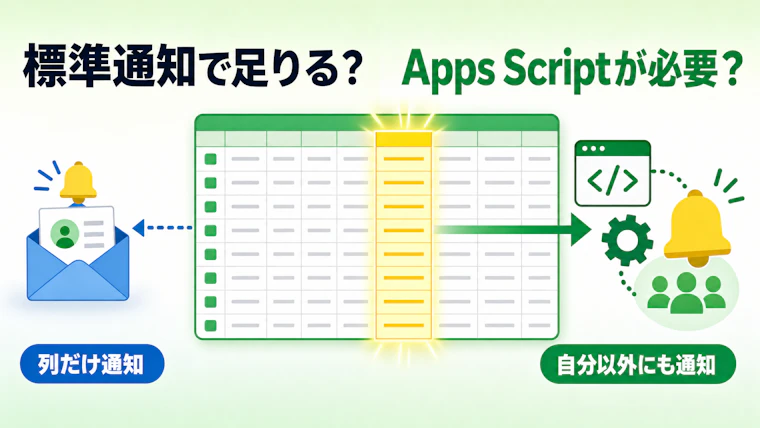
「共有しているスプレッドシートの在庫の数がいつの間にか変わっていた」と、スプレッドシートの変更を通知で受け取る方法を調べている担当者は多いです。Googleスプレッドシートには変更が入ったときにメールで知らせる通知設定があり、表のどこかが変わったことに気づくだけならこれで足ります。決まった列が変わったときだけ知らせたいときや自分以外の人にも知らせたいときは、Apps Scriptを使う必要があります。
Googleのヘルプでは、スプレッドシートの通知は自分用にしか設定できず自分が加えた変更は通知されないと説明されています(Googleドキュメント エディタ ヘルプの通知の設定の説明・2026年10月に確認)。特定のセル範囲の変更のような細かい条件は、標準の設定では扱えないとも書かれています。
この記事では、通知設定でできることとできないことを順に説明します。そのうえで御社が標準の通知で足りるのかApps Scriptを使う側なのかを見分ける基準をお伝えします。
スプレッドシートには変更をメールで知らせる通知設定がある
通知設定は、スプレッドシートを開いて[ツール]から[通知設定]を選び[通知を編集]を開くと設定できます。決めるのは「いつ知らせるか」と「どのくらいの間隔で知らせるか」の2つです。
- いつ知らせるか:変更が入ったときか、ユーザーがフォームを送信したとき
- どのくらいの間隔で知らせるか:1日1回まとめてメールで受け取るか、変更のたびにメールで受け取るか
フォームを送信したときの通知は、Googleフォームの回答をそのスプレッドシートに集めている場合に使います。申込みの表をフォームで作っているなら、回答が届くたびにメールで受け取れます。
同じヘルプでは、通知設定は今開いているファイルにだけ当てはまるとされています。在庫表と申込みの表のように見たい表が2つあるなら、それぞれのファイルで設定します。
編集者の役割を持つ人は、届いたメールで誰が変えたかを確かめられます。閲覧者の役割でも通知は設定できますが、変えた人の名前は見られません。
表のどこかが変わったことに自分が気づければよいなら、通知設定だけで足ります。
通知設定は自分あてで細かい条件は決められない
前の節の通知設定には、限りが3つあります。
- 通知が届くのは設定した本人だけで、ほかの人に届くようには設定できない
- 自分が加えた変更は通知されない
- 「在庫の列が0になったとき」のような列やセルごとの条件は決められない
たとえば店長と事務の担当者の2人に知らせたいなら、2人がそれぞれ自分で通知を設定する必要があります。表のどこが変わっても同じように通知が来るので、書き換えが多い表ではメールの数も増えます。
ヘルプでは、こうした細かい通知が必要な場合はApps Scriptを使うよう案内されています。
知らせる相手や条件を決めたいときは、標準の通知設定では足りません。
決まった列の変更だけを知らせるにはApps Scriptを使う
Apps Script(Googleのサービスに自分で書いた処理を足す道具)を使うと、決まった列が変わったときだけほかの人にメールを送る通知を作れます。ただし作るときに気をつける決まりがいくつかあります。
Apps Scriptのトリガー(決まったきっかけで処理を自動で動かす設定)の説明では、編集のたびに動くシンプルなトリガーは承認が必要なサービスを使えないとされています(Apps Scriptのトリガーの説明・2026年10月に確認)。Gmailでメールを送ることもできないので、メールで知らせるには使う前に有効にするインストール可能なトリガーを使います。
同じ説明では、スクリプトで書き込んだ変更やAPI(ほかのサービスから表に書き込むための方法)からの書き込みではシンプルなトリガーは動かないとも書かれています。ほかの自動化が書き込む表で通知を作るときは、この決まりを先に確かめておく必要があります。
回数の上限もあります。Apps Scriptの割り当ての説明では、メールを送れる相手の数の上限は無料のGmailのアカウントで1日100人です(Apps Scriptの割り当てと上限の説明・2026年10月に確認)。Google Workspaceのアカウントでは1日1,500人です。トリガーで動かせる時間の合計は1日に無料のアカウントで90分まで、Google Workspaceで6時間までです。
作ったあとの直しも必要です。列の番号で決まった列を見分ける処理なら、表の列を入れ替えたときに処理の中身も合わせて直します。
Apps Scriptで通知を作るなら、承認と上限と作ったあとの直しまでを前もって決めておきます。
標準の通知で足りる会社とApps Scriptを使う会社
ここまでの話を表にまとめます。御社の表を当てはめてください。上司に説明するときにもそのまま使えます。
確かめること | 標準の通知で足りる | Apps Scriptを使う |
|---|---|---|
知らせる相手 | 自分だけ | 自分以外の人にも知らせたい |
知らせたい変更 | 表のどこかが変わったこと | 決まった列やセルの変更だけ |
知らせたい人の変更 | ほかの人が書き換えたとき | 自分が書き換えたときも知らせたい |
通知の届き方 | 1日1回のまとめか変更のたびで足りる | 条件に合ったときだけ受け取りたい |
4つとも左の列なら、標準の通知設定で足ります。今日のうちに表ごとに通知を設定してください。
1つでも右の列があるなら、Apps Scriptを使う側です。作る前に、誰がその処理を管理するかを決めておいてください。
御社が今日やること
次の4つは今日確かめられます。
- 共有しているスプレッドシートのうち、書き換えられたら困る表を書き出す
- その表を開いて[ツール]の[通知設定]から[通知を編集]を開き、通知を設定する
- ほかの人に1か所を書き換えてもらい、通知のメールが届くかを確かめる
- 知らせる相手や列を決めたいなら、何をいつ誰に知らせたいかを1枚に書き出す
やりがちな失敗は、自分で書き換えて通知が来るかを試してしまうことです。自分の変更は通知されないので、試すときはほかの人に1か所だけ書き換えてもらってください。
通知が届かないことに気づけないのは問い合わせのフォームでも同じです。フォームのメールが届かないときの確かめ方は早く気づくための方法の記事で説明しています。
弊社がやっていること
弊社では社内の作業をいくつか自動化して毎日使っています。たとえば毎朝5時半にGA4とSearch Consoleから前日の数字を取り込み、記事ごとの読まれ方を1か所で見られるようにしています。どの自動化も人が最後に確認してから先へ進む形にしています。
つないだサービスの仕様が変わったりアクセストークン(サービスにつなぐための許可の文字列)の期限が切れたりすると、自動化は止まります。そのため止まったことに気づく監視と直しまでを自動化の一部と考えています。
GA4の数字を毎月の報告にまとめる話はGA4のレポートの定期配信の記事で紹介しています。
一方で弊社をすすめない場合もあります。
- 表が変わったことに自分が気づければよいなら、標準の通知設定で足りるので弊社に頼む必要はありません
- Apps Scriptで作った通知もGoogleの仕様が変われば止まることがあり、止まらないとは約束できません
弊社で動いている自動化の例は業務の自動化のページに載せています。御社の表でどんな通知が必要か迷うときは相談の窓口からご連絡ください。初回の30分は無料です。
よくある質問
スマホのアプリでも通知を設定できますか
Googleのヘルプではパソコンでファイルを開いて設定する手順が説明されています。設定はパソコンのブラウザから行ってください。
閲覧者の権限でも通知を受け取れますか
受け取れます。閲覧者でも通知は設定できますが、変更した人の名前は確かめられません。
1日1回のまとめと変更のたびのどちらを選べばよいですか
書き換えが少ない表なら変更のたびを選ぶとすぐに気づけます。毎日何度も書き換える表なら1日1回のまとめにするとメールが増えすぎません。
Apps Scriptで作った通知は無料のGmailのアカウントでも使えますか
使えますがメールを送れる相手は1日100人までです。Google Workspaceのアカウントでは1日1,500人までです。