Obsidianのグラフビューを3D表示する方法|プラグインと自作
この記事の目次
Obsidian(メモをためてリンクでつなぐノートのアプリ)のグラフを3Dで見るには、コミュニティプラグイン(有志が作って公開している追加の機能)を入れます。標準のグラフビューは平面の表示で3Dに切り替える設定はありません。今から入れるなら設定の「コミュニティプラグイン」で「New 3D Graph」か「3D Graph」を検索してください。
前半では3Dで見られる4つのプラグインの違いと入れ方を説明します。後半は弊社がObsidian風の3Dグラフを弊社のサイト向けに作った記録です。作ってみて分かった3Dと2Dの向き不向きも書いています。
Obsidianのグラフを3Dで見るにはプラグインを入れる
グラフビューはノートどうしのリンクを点と線で見せる画面です。点のことを「ノード」と呼びます。まず標準でできることを知っておくとプラグインを選ぶときに迷いません。
標準のグラフビューでできること
Obsidianの公式ヘルプのグラフビューの項目によると標準の画面には2つの見方があります。
- グローバルグラフ:保管庫(Obsidianでノートをためておくフォルダ)のノートをすべて表示する
- ローカルグラフ:開いているノートとつながったノートだけを表示する
設定ではフィルタ・グループ・表示・力の強さを変えられます。フィルタはタグや添付ファイルを出すかどうかの切り替えです。リンクの無いノートを隠すこともできます。グループはノートを色で分ける設定です。力の強さは点どうしが離れる力と線が引き寄せる力の加減です。ノートが増えていく様子を再生するタイムラプスもあります。
ただし公式ヘルプのグラフビューの項目には3Dの表示が出てきません。3Dで見たいという声は2020年8月20日に公式フォーラムへ投稿されています。その返信で紹介されているのもプラグインです。Obsidianのグラフを3Dで見たいならプラグインを入れるのが今の答えです。
3Dで見られる主なプラグイン
公式のプラグインの一覧で「3D Graph」と探すといくつも見つかります。次の表は2026年10月14日に各プラグインの公式ページで確かめた内容です。
プラグイン | 最終更新 | 使える端末 | ダウンロード数 | 向いている人 |
|---|---|---|---|---|
2か月ほど前(版2.8.1) | パソコンのみ | 約2.4万 | ノートが多い人(大きな保管庫向けに作られている) | |
3年ほど前(版1.0.5) | パソコンとスマホ | 約7.5万 | スマホでも3Dで見たい人(いちばん多く使われている) | |
3年ほど前(版1.1.11) | パソコンのみ | 約3.3万 | ローカルグラフや色分けを細かく使いたい人 | |
2か月ほど前(版0.1.8) | パソコンとスマホ | 約2千 | フォルダごとの色分けや増える様子の再生を見たい人 |
3D Graphは4つの中でダウンロード数が最も多いプラグインです。ただし最終更新は3年ほど前です。New 3D GraphはObsidian 1.5.0以上のパソコン版で動きます。パソコンで使うなら更新が続いているNew 3D Graphから試してください。スマホでも見たいなら3D GraphかThree D Graph Viewを選びます。
New 3D Graphの作者は配布元のページで5万を超える点と線でも滑らかに動くと書いています。これは作者の説明です。お使いのパソコンで試してから判断してください。
3Dグラフのプラグインを入れる手順と使い方
入れ方は公式ヘルプのコミュニティプラグインの項目に書かれています。どのプラグインも同じ手順です。
- 設定を開きコミュニティプラグインの項目で制限モードをオフにする
- 「閲覧」を押してプラグインの一覧を開く
- 上の検索の欄に「New 3D Graph」などの名前を入れる
- 選んだプラグインの「インストール」を押す
- 「有効化」を押してオンにする
制限モードはコミュニティプラグインを動かさないための設定です。オフにしないとプラグインは入りません。公式ヘルプにはプラグインは外部の人が書いたコードなので害になることもあると書かれています。入れる前に作者と最終更新日を一覧のページで確かめてください。
入れたあとの基本の操作
New 3D Graphの公式ページに書かれている操作は次のとおりです。
- マウスで回す・動かす・近づける(キーボードのW・A・S・Dのキーでも動かせる)
- 点を1回押すとその点と線でつながる先が目立つ
- 点を2回続けて押すとそのノートが開く
- 点をドラッグすると置き場所を動かせる
3D Graph NewではCtrlかCmdのキーを押しながら点を押すとその点に注目できます。操作はプラグインごとに少しずつ違うので入れたら公式ページの説明を一度読んでください。
点が多くて見づらいときの設定
ノートが多いと3Dでも点が重なりやすくなります。New 3D Graphでは次の設定で見やすくできます。
- フィルタ:タグや添付ファイルやリンクの無いノートを隠す
- 色のグループ:「path:」でフォルダごとに色を分ける・「tag:」でタグごとに分ける
- 力の加減:点が離れる力と線が引き寄せる力と中心に集める力を動かす
1つのノートの周りだけを見たいなら3D Graph Newのローカルグラフが向いています。つながりを何段先まで出すかを変えられます。迷ったら見る範囲を絞ってください。点が少ないほど3Dでも文字を追いやすくなります。
Obsidian風の3Dグラフを弊社のサイト向けに作った記録
ここからは制作の裏側の話です。弊社はObsidianのグラフビューを見て作品を並べるギャラリーに使えないかと考えました。
普通のポートフォリオは作品を四角いタイルで並べます。きれいですが作品どうしの関係は見えません。グラフなら「この作品とこの作品は同じ技術を使っている」という関係ごと見せられます。並べるだけでなく探してもらえるのがグラフの良さです。
まず平面で点と線をつなぐ

最初は一番簡単な形から始めました。丸を作品として置きます。関係のある丸どうしは線で結びます。
点どうしは反発し合い線でつながった点は引き寄せ合うように力をかけます。こうすると点がぶつからずに見やすい位置で止まります。Obsidianの「力の強さ」の設定と同じ考え方です。
丸をドラッグするとつながった仲間もついてきます。マウスを乗せるとその丸の関係先だけが浮かび上がります。この段階でもう触って楽しいものになりました。平面のグラフの試作は今も触れます。
3Dにして回せるようにする
平面で手応えをつかんだので次は立体にしました。Obsidianの3Dのプラグインのように回る見た目を作りたかったからです。
3Dにするとドラッグで回せてスクロールで近づけます。点と線が宇宙に浮かぶような見た目になり目を引く力は一気に増しました。
一方で角度によっては文字のラベルが読みにくくなります。点が手前と奥で重なると押したい点を押しにくいこともありました。弊社は最終的に読みやすさを取って2Dに戻しました。この違いは実際に動かさないと分からないところでした。
点を押すと詳しい中身が出るようにする
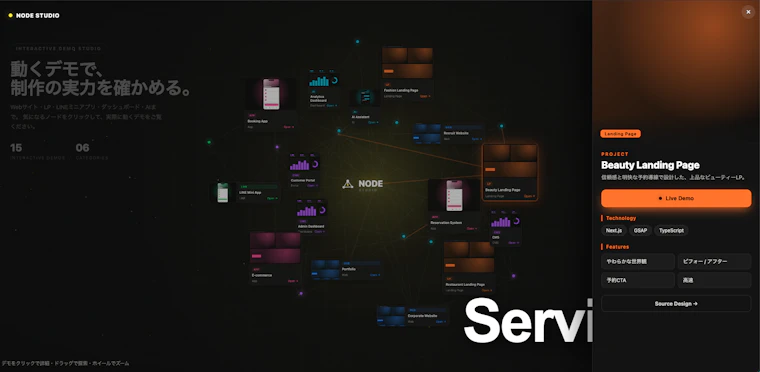
見た目ができたら次は使えるようにします。作品の丸を押すとその作品の詳しい中身が開きます。名前と種類と説明に加えて詳しいページへのリンクも出します。
グラフで全体を眺めて気になった作品を押して深く見られます。眺める楽しさと調べる便利さを1つの画面で両立できました。
中心に会社を置いて事業の地図にする
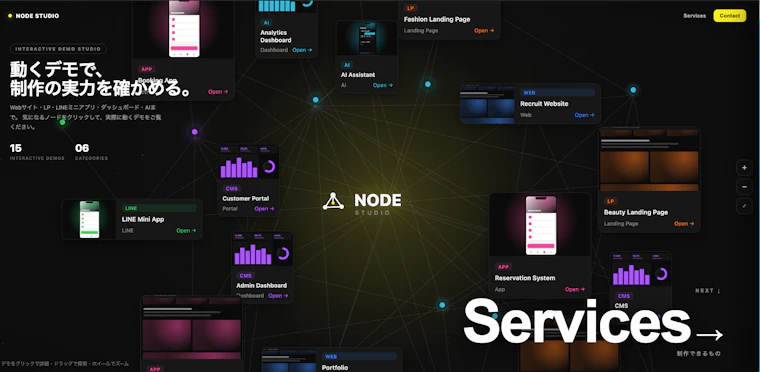
最後に一番しっくりきた形にたどり着きました。グラフの真ん中に会社を置きます。そこからサービスが枝分かれしてその先に実績がつながる形です。
こうすると会社が何をしているかの全体が1枚で見えます。いくつかのサービスで使う技術を線で結ぶと網の目が濃くなります。どの技術が事業を支えているかまで伝わります。作品を並べるのではなく会社そのものを地図にすると事業の紹介に使えます。
AIを使って3Dのサイトを作る具体的な手順は別の記事で紹介しています。
3Dと2Dのどちらでグラフを見せるかの決め方
作ってみて分かったのは3Dにも2Dにも向き不向きがあることです。サイトに入れるときは次の表で選んでください。
比べること | 3D | 2D |
|---|---|---|
目を引く力 | 回る動きで目を引く | 落ち着いて見える |
文字の読みやすさ | 角度によって読みにくくなる | いつも同じ向きで読める |
点の押しやすさ | 手前と奥で重なると押しにくい | 重なりが少なく押しやすい |
スマホでの操作 | 画面を動かす指の操作と回す操作の区別がいる | 指で動かして読みやすい |
向いている見せ方 | 世界観を体験してもらう入口 | 作品や事業の関係を正確に伝えるページ |
関係を正確に伝えたいなら2Dを選び、世界観を見せたい入口だけに3Dを使ってください。何でもグラフにすればよいわけではありません。情報を早く正確に届けたいページには普通の一覧のほうが向いています。
サイトにグラフを入れる前に確かめること
- グラフで見せたい関係(作品と技術・サービスと実績など)を言葉で書き出せる
- 点の数が多すぎず名前が読める
- 点を押したあとに見せる中身と行き先のページがある
- スマホでも指で動かして読めるかを試した
- グラフを見ない人のために普通の一覧も用意してある
この中で1つでも決まらないなら先に一覧のページを作ってください。グラフは見せたい関係がはっきりしてから足しても遅くありません。
参考までに弊社ではコーポレートサイト制作を ¥150,000〜で承っています。基本ページ一式と自分で更新できるCMS(専門の知識が無くても更新できる管理の道具)と問い合わせフォームが含まれます。3Dのグラフや動きの演出を入れる場合は個別にお見積もりします。見積もりは無料です。3Dを入れたときの費用の目安は別の記事で紹介しています。頼み方ごとの費用は料金の一覧で比べられます。
Obsidian風の3Dグラフで迷ったら弊社にできること
次のような悩みがあれば弊社にご相談ください。
- Obsidianのような点と線のグラフを会社のサイトに入れたい
- 3Dと2Dのどちらが御社の見せたい内容に合うか分からない
- 作品や事業のつながりをどう見せればよいか決められない
弊社では次のように対応します。
- 見せたい関係をうかがい3Dと2Dのどちらが合うかを作り始める前にお伝えします
- 基本ページ一式とCMSと問い合わせフォームを含むサイトを ¥150,000〜で作ります
- 3Dのグラフや動きの演出は内容をうかがって個別にお見積もりします(見積もりは無料)
弊社は2016年から300件以上のサイトやシステムを作ってきました。初回の30分の相談は無料です。相談の窓口からお気軽にご連絡ください。
よくある質問
Obsidianの標準のグラフビューは3Dにできますか
標準のグラフビューに3Dへ切り替える設定はありません。3Dで見たい場合はNew 3D Graphなどのコミュニティプラグインを入れてください。
3Dグラフのプラグインはスマホでも使えますか
3D GraphとThree D Graph Viewは公式の一覧でパソコンとスマホの両方に対応と書かれています。New 3D Graphと3D Graph Newはパソコンのみです。
プラグインを入れても3Dのグラフが出ないときはどうしますか
まず設定のコミュニティプラグインで制限モードがオフになっているかを確かめてください。次にインストール済みの一覧でそのプラグインが有効になっているかを見ます。
3Dのグラフが重いときはどうすればよいですか
フィルタでタグや添付ファイルを隠して点の数を減らしてください。1つのノートの周りだけを見るローカルグラフに絞る方法もあります。
Obsidian風のグラフを会社のサイトに入れられますか
入れられます。弊社では3Dのグラフや演出を内容に合わせて個別にお見積もりします。見積もりは無料です。